

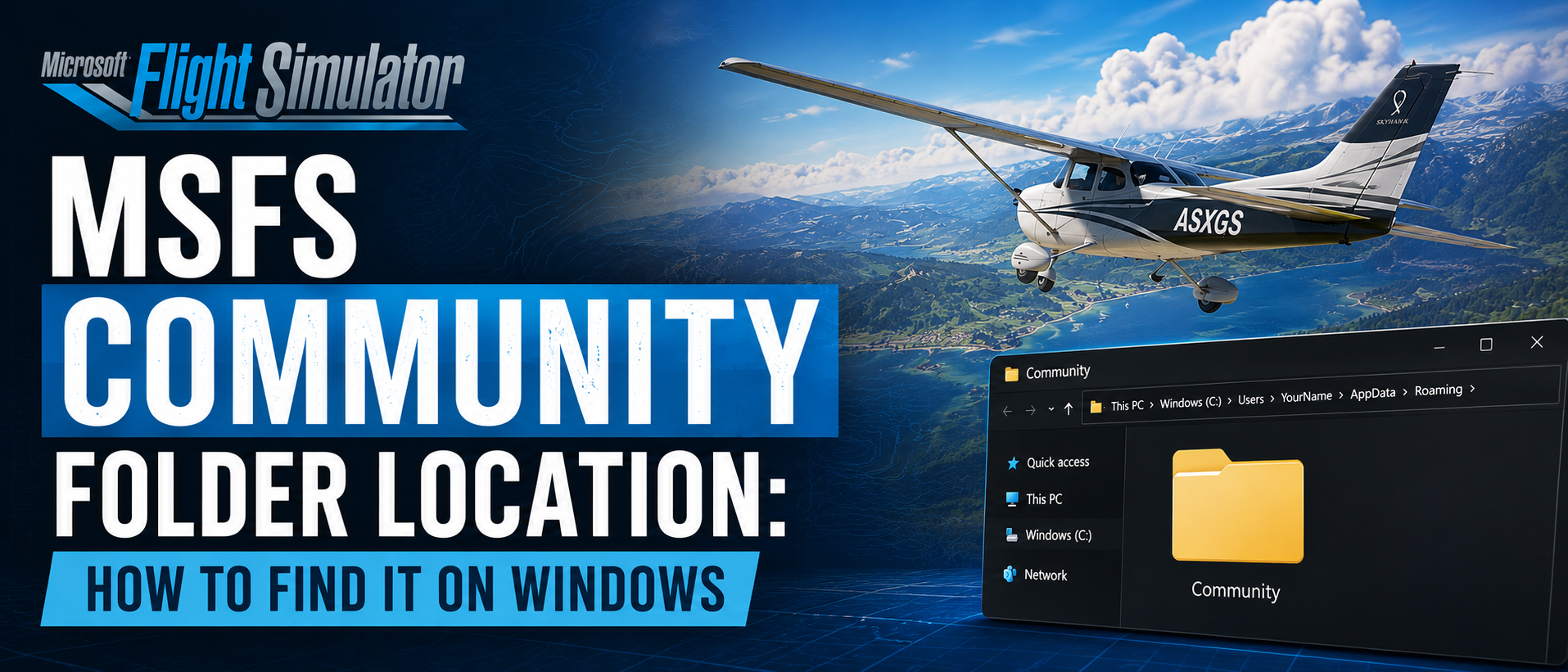
1. Qu'est-ce que le dossier Community de MSFS ?
Le dossier Community est le répertoire désigné dans lequel Microsoft Flight Simulator lit tout le contenu d'extensions tierces. Tout ce que vous téléchargez en dehors de la marketplace intégrée au jeu — avions freeware, aéroports payants, livrées personnalisées, utilitaires météo, améliorations de décor, et bien plus — doit y être placé pour que le simulateur le reconnaisse et le charge.
Considérez-le comme une boîte de réception pour plugins : MSFS analyse le dossier à chaque démarrage et active tous les paquets d'extensions valides qu'il y trouve. Supprimer un dossier du répertoire Community désactive instantanément l'extension correspondante ; le remettre en place la réactive au prochain lancement.
2. Emplacement du dossier Community de MSFS 2020
L'emplacement exact du dossier Community de MSFS dépend de la façon dont vous avez acheté et installé le simulateur. Il existe trois versions principales, chacune stockant les données utilisateur à un endroit différent.
Microsoft Store / Xbox App (Game Pass)
Si vous avez installé MSFS 2020 via le Microsoft Store ou un abonnement Game Pass, le dossier Community se trouve dans un répertoire de paquets sandbox sous votre profil utilisateur :
C:\Users\[VotreNomUtilisateur]\AppData\Local\Packages\
Microsoft.FlightSimulator_8wekyb3d8bbwe\
LocalCache\Packages\Community
Vous pouvez coller ce raccourci directement dans la barre d'adresse de l'Explorateur de fichiers Windows pour y accéder instantanément :
%LOCALAPPDATA%\Packages\Microsoft.FlightSimulator_8wekyb3d8bbwe\LocalCache\Packages\Community
Version Steam
L'édition Steam conserve ses fichiers de données utilisateur dans le dossier AppData Roaming à la place :
C:\Users\[VotreNomUtilisateur]\AppData\Roaming\
Microsoft Flight Simulator\Packages\Community
%APPDATA%\Microsoft Flight Simulator\Packages\Community
Disque Retail (Édition boîte)
Les propriétaires de la version boîte physique trouveront leur dossier Community ici :
C:\Users\[VotreNomUtilisateur]\AppData\Local\MSFSPackages\Community
Emplacement d'installation personnalisé
Si vous avez choisi un chemin d'installation personnalisé lors de la configuration (par exemple, sur un SSD secondaire), MSFS a créé un dossier Packages\Community directement dans ce répertoire choisi. Naviguez jusqu'à l'endroit que vous avez indiqué à l'installateur et recherchez le dossier Community aux côtés du dossier Official.
Microsoft.FlightSimulator_8wekyb3d8bbwe\LocalCache\Packages\Community
3. Emplacement du dossier Community de MSFS 2024
Microsoft Flight Simulator 2024 reprend le même concept de dossier Community, mais les chemins ont changé pour refléter la nouvelle version. La procédure d'installation de contenu tiers est identique à celle de MSFS 2020.
Microsoft Store / Xbox App (Game Pass) — MSFS 2024
C:\Users\[VotreNomUtilisateur]\AppData\Local\Packages\
Microsoft.Limitless_8wekyb3d8bbwe\
LocalCache\Packages\Community
%LOCALAPPDATA%\Packages\Microsoft.Limitless_8wekyb3d8bbwe\LocalCache\Packages\Community
Version Steam — MSFS 2024
C:\Users\[VotreNomUtilisateur]\AppData\Roaming\
Microsoft Flight Simulator 2024\Packages\Community
%APPDATA%\Microsoft Flight Simulator 2024\Packages\Community
4. Référence rapide : tous les chemins du dossier Community MSFS
Utilisez ce tableau comme aide-mémoire pratique. Remplacez [USERNAME] par votre nom d'utilisateur Windows réel.
| Version du sim | Plateforme | Chemin du dossier Community |
|---|---|---|
| MSFS 2020 | MS Store / Game Pass | %LOCALAPPDATA%\Packages\Microsoft.FlightSimulator_8wekyb3d8bbwe\LocalCache\Packages\Community |
| MSFS 2020 | Steam | %APPDATA%\Microsoft Flight Simulator\Packages\Community |
| MSFS 2020 | Retail Disc | %LOCALAPPDATA%\MSFSPackages\Community |
| MSFS 2024 | MS Store / Game Pass | %LOCALAPPDATA%\Packages\Microsoft.Limitless_8wekyb3d8bbwe\LocalCache\Packages\Community |
| MSFS 2024 | Steam | %APPDATA%\Microsoft Flight Simulator 2024\Packages\Community |
6. Trouver le dossier Community directement dans le simulateur
MSFS 2020 et MSFS 2024 vous permettent tous deux de localiser ou de modifier votre dossier Community depuis le simulateur lui-même — sans avoir à fouiller dans l'Explorateur de fichiers.
Méthode A : Via le mode Développeur (MSFS 2020 & 2024)
Ouvrir les Options
Depuis le menu principal, allez dans Options → Général → Développeurs (MSFS 2020) ou l'onglet Options avancées (MSFS 2024).
Activer le mode Développeur
Basculez le Mode Développeur sur Actif. Une nouvelle barre de menu apparaîtra en haut de l'écran.
Vérifier la barre de titre
Le chemin actuel de votre dossier Community est affiché dans la barre de titre du mode Développeur. Vous pouvez également utiliser le menu développeur pour ouvrir le dossier directement.
Méthode B : Via Ma bibliothèque — MSFS 2024 (Recommandée)
Aller dans Marketplace → Ma bibliothèque
Lancez MSFS 2024 et naviguez vers la section Marketplace, puis cliquez sur Ma bibliothèque dans le coin supérieur gauche.
Cliquer sur l'icône de roue dentée
Repérez la petite icône de roue dentée à côté de la barre de recherche (pas la grande roue dentée près de votre nom d'utilisateur) et cliquez dessus.
Afficher ou modifier l'emplacement
Une fenêtre contextuelle affichera le chemin actuel de votre dossier Community ainsi que l'utilisation du stockage. Cliquez sur Parcourir pour sélectionner un nouvel emplacement, puis cliquez sur Confirmer.
7. Comment installer des extensions dans le dossier Community
Une fois que vous connaissez l'emplacement de votre dossier Community MSFS, l'installation des extensions est simple. Voici la procédure correcte :
Télécharger l'extension
Téléchargez le fichier ZIP ou RAR depuis votre source choisie (par exemple, flightsim.to, site du développeur, Orbx, etc.).
Extraire l'archive
Faites un clic droit sur le fichier téléchargé et choisissez Extraire tout, ou utilisez un outil comme 7-Zip ou WinRAR. Extrayez d'abord vers votre bureau ou un dossier temporaire.
Trouver le bon dossier d'extension
Dans les fichiers extraits, recherchez le dossier contenant un fichier manifest.json. C'est le véritable dossier d'extension que MSFS lit. Certains téléchargements comportent un dossier enveloppe supplémentaire — descendez d'un niveau si nécessaire.
Copier dans Community
Copiez (ou déplacez) le dossier d'extension — celui qui contient manifest.json — directement dans votre dossier Community. Chaque extension dispose de son propre sous-dossier. Ne collez pas de fichiers directement à la racine de Community.
Redémarrer MSFS
Si le simulateur est déjà en cours d'exécution, fermez-le complètement et relancez-le. MSFS analyse le dossier Community au démarrage, pas pendant son fonctionnement.
8. Déplacer le dossier Community vers un autre lecteur
Les extensions s'accumulent vite. Si votre lecteur C: se remplit, voici vos options pour déplacer le dossier Community sans endommager MSFS.
Option A : Modifier le chemin dans MSFS 2024 (Le plus simple)
Dans MSFS 2024, utilisez la méthode Ma bibliothèque → icône de roue dentée décrite ci-dessus pour pointer le simulateur vers un dossier Community sur n'importe quel lecteur. Créez d'abord un dossier vide sur le lecteur cible (par exemple, D:\MSFS2024\Community), puis naviguez jusqu'à lui et confirmez.
Option B : Modifier UserCfg.opt (MSFS 2020)
Pour MSFS 2020, vous pouvez modifier le fichier de configuration UserCfg.opt. Trouvez la ligne InstalledPackagesPath et mettez-la à jour pour pointer vers votre lecteur préféré. Cela modifie l'endroit où MSFS recherche à la fois les dossiers Official et Community.
Option C : Lien symbolique / Jonction (Avancé)
Vous pouvez conserver le dossier Community à son chemin d'origine tout en faisant résider son contenu sur un autre lecteur, en utilisant un lien symbolique Windows (point de jonction). Cela est transparent pour MSFS — il lit le chemin d'origine mais les données sont stockées ailleurs :
# Déplacez d'abord le dossier vers le lecteur D:, puis créez une jonction
Move-Item "C:\...\Community" "D:\MSFS\Community"
New-Item -ItemType Junction `
  -Path "C:\...\Community" `
  -Target "D:\MSFS\Community"
Option D : MSFS Addons Linker (Recommandé pour les utilisateurs avancés)
L'outil gratuit MSFS Addons Linker est la solution la plus populaire de la communauté pour gérer les emplacements de stockage des extensions. Il crée des liens symboliques depuis un dossier de préparation vers votre dossier Community, vous permettant d'organiser, d'activer et de désactiver des extensions sans déplacer les fichiers manuellement. Il prend également en charge plusieurs cibles de dossier Community pour MSFS 2020 et 2024 simultanément.
9. Dépannage : les extensions n'apparaissent pas
Vous avez installé une extension mais elle n'apparaît pas dans le simulateur ? Parcourez cette liste de vérification :
manifest.json) doit être placé directement dans Community. Si vous avez accidentellement ajouté un dossier enveloppe, MSFS ne reconnaîtra pas le paquet.
Foire aux questions
C:\Users\[YourUsername]\AppData regardless of Windows version. Remember to enable hidden items in File Explorer if you can't see the folder.UserCfg.opt and look for the InstalledPackagesPath value.✓ Points clés
- L’emplacement du dossier Community de MSFS varie selon la version du simulateur (2020 ou 2024) et selon la méthode d’installation (Microsoft Store, Steam ou version Retail).
- Utilise les raccourcis
%LOCALAPPDATA%ou%APPDATA%dans l’Explorateur de fichiers pour y accéder instantanément. - Le dossier
AppDataest masqué par défaut : active l’option « Éléments masqués » dans les paramètres d’affichage de l’Explorateur de fichiers. - Le dossier de l’add-on contenant le fichier
manifest.jsondoit être placé directement dans le dossier Community ; un dossier distinct par add-on. - MSFS doit être complètement redémarré après l’ajout ou la suppression de fichiers dans le dossier Community.
- MSFS 2024 permet de modifier l’emplacement du dossier Community via Marketplace → My Library → l’icône en forme d’engrenage.
- Utilise MSFS Addons Linker pour gérer efficacement de grandes collections d’add-ons et économiser de l’espace de stockage.